
网络连接成功,但网页打不开?(以 2026 年 Clash / V2RayN / Sing-Box / 商业 VPN 为例)
明明客户端显示“已连接”,节点延迟也显示只有几十毫秒(Ping 通),但打开 Google、YouTube 或 ChatGPT 时却提示“无网络连接”、“DNS_PROBE_FINISHED_NXDOMAIN”或“响应时间过长”。
这种情况通常不是网络完全断开,而是系统代理配置、DNS 解析、证书校验或代理节点路由限制出现了偏差。以下按照从简到繁的顺序,提供一套清晰的逐项排查与修复指南:
一、 核心排查:先定位问题范围
在修改任何设置之前,先通过简单的对比找出原因:
- 断开代理,测试国内网页:关闭代理软件,尝试打开百度或 国内其他网站。如果断开后连国内网站也打不开,说明是本地宽带/路由器问题,需优先重启路由器。
- 连接代理,测试 Telegram / 终端:若浏览器打不开网页,但 Telegram 能正常收发消息,说明代理节点本身可用,问题出在浏览器的 HTTP/HTTPS 系统代理设置或 DNS 污染上。
- 测试纯 IP 访问:在浏览器输入
1.1.1.1或8.8.8.8。如果能打开页面,说明是 DNS 解析失败;如果打不开,说明是节点传输断连或系统代理端口配置错误。
二、 常见原因与逐步解决方案
1. 系统代理(System Proxy)未正确开启或冲突
- 现象:软件显示成功连接,但流量根本没有走代理软件。
- 排查与修复:
- Windows/macOS 客户端:检查 Clash、v2rayN 或 Sing-Box 主界面的 “系统代理 (System Proxy)” 选项是否已被勾选。
- 软件冲突:某些杀毒软件、网游加速器或浏览器代理插件(如 SwitchyOmega)会抢占系统代理开关。关闭第三方加速器,并确保浏览器插件处于“直接连接”或“系统代理”模式。
2. TUN 虚拟网卡模式(TUN Mode)问题
- 现象:开启系统代理后网页正常,但使用命令行(Terminal)、ChatGPT 桌面客户端、Spotify 或 UWP 应用时提示无网络。
- 排查与修复:
- 系统代理仅对支持系统 HTTP 代理的应用生效。遇到不走系统代理的软件,需在客户端中开启 TUN 模式(虚拟网卡模式)。
- 注意:开启 TUN 模式前,必须以管理员身份运行代理客户端,并安装对应的虚拟网卡驱动(如 WinTun),否则流量会直接拦截中断。
3. DNS 污染与解析错误
- 现象:浏览器报错
DNS_PROBE_FINISHED_NXDOMAIN或ERR_NAME_NOT_RESOLVED。 - 排查与修复:
- 开启 Fake-IP / 内部 DNS:在代理客户端设置中,将 DNS 模式改为
Fake-IP,让代理客户端接管所有 DNS 请求,避免本地 ISP(电信/移动/联通)污染域名。 - 刷新本地 DNS 缓存:
- Windows:按
Win + R输入cmd,执行命令:ipconfig /flushdns。 - macOS:在终端执行:
sudo dscacheutil -flushcache; sudo killall -HUP mDNSResponder。
- Windows:按
- 开启 Fake-IP / 内部 DNS:在代理客户端设置中,将 DNS 模式改为
4. 系统时间与实际时间不同步(导致 TLS 证书校验失败)
- 现象:代理软件报
Certificate Verification Failed或提示时间错误,任何 HTTPS 网站均报安全警告。 - 排查与修复:
- V2Ray、VLESS、Trojan 及 Hysteria 2 等加密协议高度依赖时间同步。如果设备系统时间与标准 UTC 时间相差超过 90 秒,加密握手会被拒绝。
- 解决:进入系统的“时间和语言”设置,勾选“自动设置时间”,点击“立即同步”。
5. 节点 IP 被目标网站风控(ChatGPT / Netflix 特有)
- 现象:Google 和 YouTube 可以流畅播放,但访问 ChatGPT 提示
Access Denied、403 Forbidden或无限循环验证码。 - 排查与修复:
- 这是由于节点所在的机房 IP(如 Cloudflare、AWS 等公开数据中心 IP)被 OpenAI 识别并封禁。
- 解决:在代理软件中更换为标注有 原生 IP(Native IP)、家宽/住宅 IP 或 解锁 AI 的特定节点,或者为 ChatGPT 域名配置独立的分流规则。
6. 端口占用与配置文件损坏
- 现象:代理软件日志(Log)中不断刷新
bind: address already in use报错。 - 排查与修复:
- 本地混合端口(如 7890、10808)被其他后台程序占用。
- 解决:在软件设置中将混合端口(Mixed Port)手动修改为其他数字(如
17890),或直接右键更新订阅配置以重置节点文件。
一句话总结排查顺序: 同步系统时间 ➔ 确认勾选“系统代理” ➔ 换个节点 ➔ 清理 DNS 缓存。
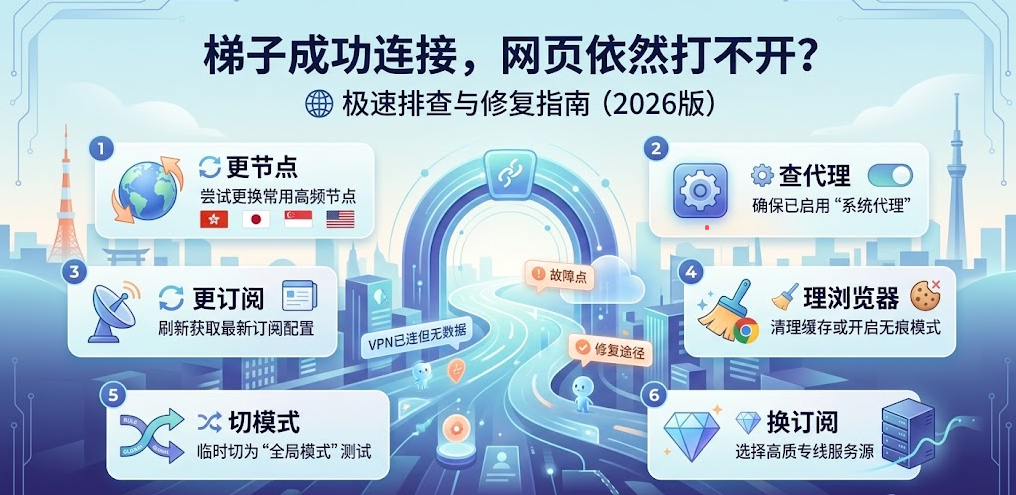
如果你想快速解决问题,不想纠结底层原理,依次尝试以下操作即可:
- 尝试更换其他节点:优先选择香港、日本、新加坡或美国等常用高频节点。
- 确认系统代理已启用:部分客户端节点连通后,仍需手动勾选“系统代理”开关才能接管设备流量。
- 重新同步订阅节点:若旧线路被封锁或超时,刷新订阅获取最新的节点信息即可。
- 清理浏览器或开启无痕模式:部分网站(如 Google、ChatGPT)会受本地缓存与 Cookie 干扰,重启浏览器或切换隐私窗口即可排除。
- 切换路由匹配模式:若分流规则解析异常,可临时将模式从“规则模式”切为“全局模式”进行交叉验证。
- 更换高品质服务源:若使用公共或免费线路频繁断连,通常是 IP 纯净度或节点质量差所致,建议换用高质中转或专线订阅。